

Outlook is de standaard e-mail client in Windows 11. Deze vervangt het oude 'Mail' programma in Windows.
In de onderstaande instructie wordt het volgende besproken:
E-mailaccount instellen
De instellingen zijn hetzelfde voor zowel een @freedom.nl als een @eigendomein.nl e-mailaccount. In de voorbeelden gaan we uit van een @freedom.nl e-mailaccount. Voor je eigen domein vervang je het @freedom.nl e-mailaccount voor het e-mailaccount van je eigen domein. Instructies voor het aanmaken van een e-mailaccount kun je vinden op de pagina: Hoe maak je een e-mailadres/mailbox aan?
E-mailalias instellen
Het instellen van een eerder aangemaakt e-mailalias kan ook. Gebruik hiervoor dan het aangemaakt e-mailalias en het wachtwoord voor het e-mailaccount waaronder het alias valt. Instructies voor het aanmaken van een e-mail alias kun je vinden op de pagina: Hoe maak ik een alias aan voor een e-mailaccount/mailbox?
Een nieuw e-mail adres instellen in Outlook
Stap 1
Open het e-mail programma door op het icoontje te klikken.
Stap 2
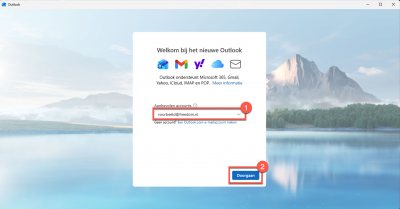
Heb je nog geen e-mail adres ingesteld staan? Dan krijg je direct een melding om een e-mail adres in Outlook toe te voegen.
Vul het e-mail adres in dat je wilt instellen (1) en klik op 'Doorgaan' (2)
Krijg je dit niet te zien? Ga dan naar de instructie om een e-mail account in te stellen naast een al bestaand e-mail account.
Stap 3
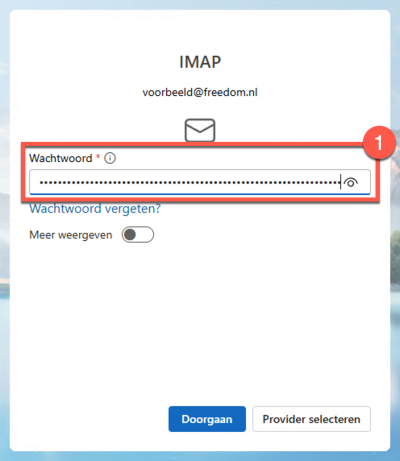
Je krijgt nu de mogelijkheid om het wachtwoord voor het e-mail account in te voeren.
Voer het wachtwoord in (1) en klik op 'Doorgaan'.
De instellingen voor de e-mail servers en de poorten die gebruikt moeten worden, zullen automatisch gevonden worden. Hiervoor hoef je dus geen handmatige instellingen voor in te voeren.
Eigen domein instellen
Wil je een eigen domein instellen, dan zul je de instelling handmatig moeten aanpassen.
- Klik op het schuifje 'Meer weergeven'
- Gebruikersnaam is het e-mail account dat je wilt instellen
- IMAP server gegevens:
- server: imap.freedom.nl
- poort: 993 (SSL/TLS)
- SMTP server gegevens:
- server: smtp.freedom.nl
- poort: 465 (SSL/TLS) of 587 (StartTLS)
Stap 4
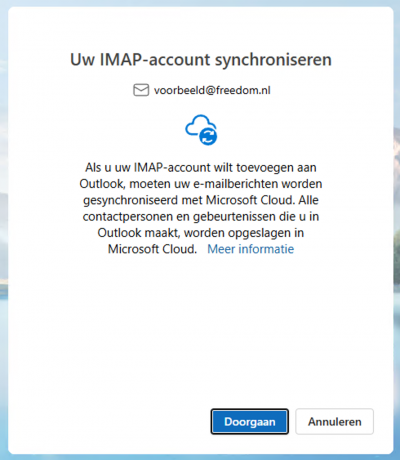
Klik op 'Doorgaan' wanneer je de vraag krijgt over 'Uw IMAP-account synchroniseren'
Stap 5
Het e-mail account is na een korte controle ingesteld.
Je ziet de mailbox van het ingestelde e-mail account aan de linker kant.
Je kunt nu Outlook (Essentials) gaan gebruiken.
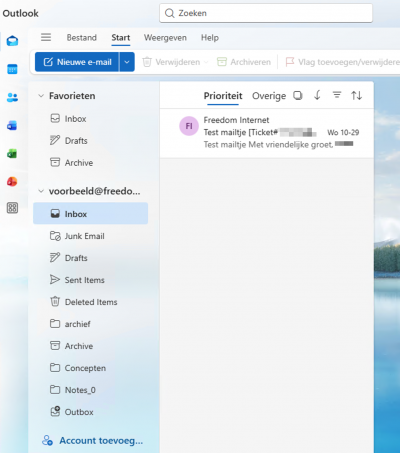
Een e-mail account toevoegen naast een bestaand ingesteld e-mail adres
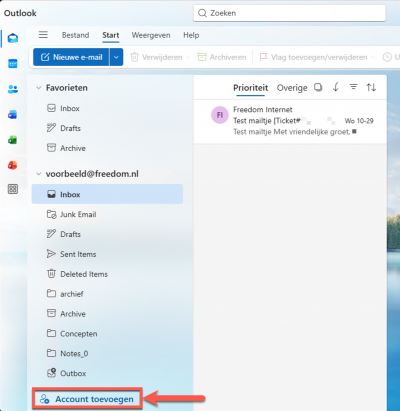
Via de knop onder een al ingesteld account
Stap 1
Klik aan de linkerkant onder het al ingestelde e-mailaccount op 'Account toevoegen'
Volg hierna stap 2 t/m 5 onder het kopje 'Een nieuw e-mail adres instellen in Outlook' op deze pagina.
Via het menu
Stap 1
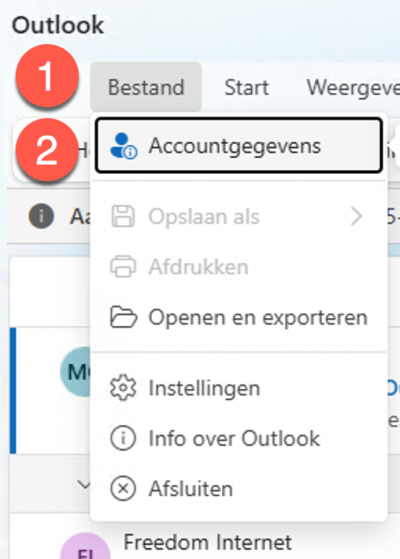
Klik op 'Bestand' (1) en hierna op 'Accountgegevens' (2)
Stap 2
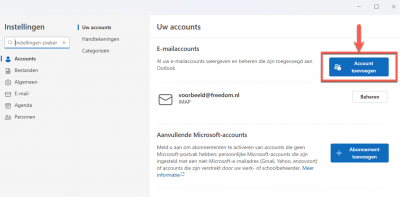
Kies voor 'Account Toevoegen'
Volg hierna stap 2 t/m 5 onder het kopje 'Een nieuw e-mail adres instellen in Outlook' op deze pagina.
Vond je deze helpdesk-pagina nuttig?